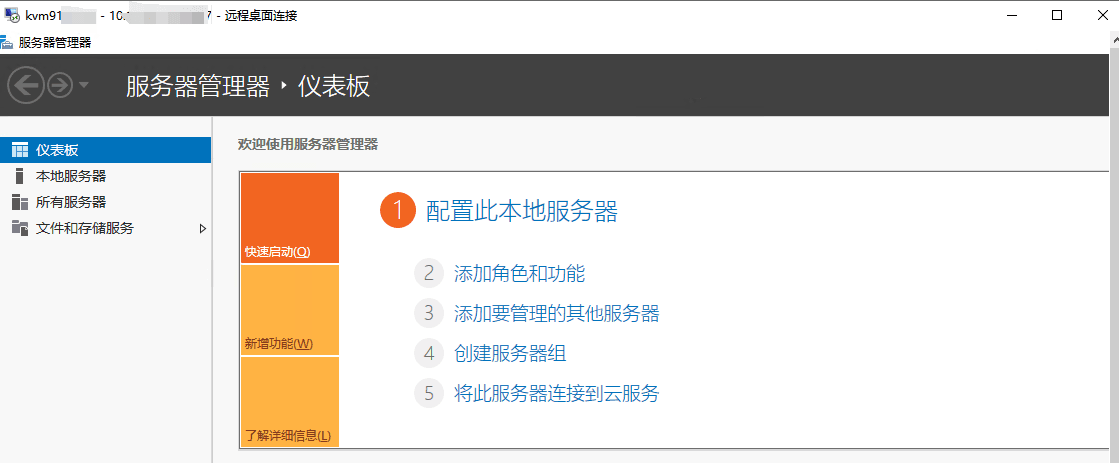
远程桌面登陆Windows实例
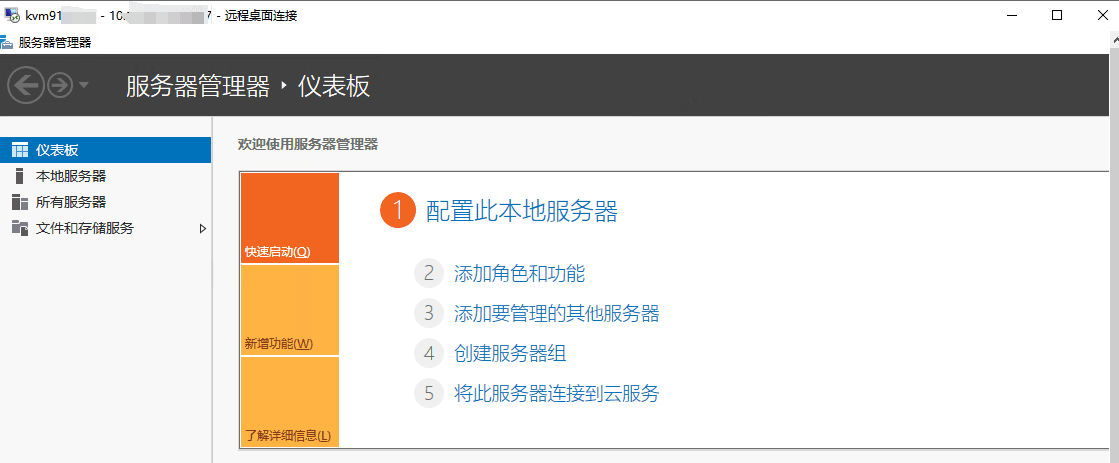
魔方云提供了下载 RDP 远程桌面登陆功能,也可以在 Windows 系统的本地电脑中通过远程桌面登录 Windows 实例。
一、下载 RDP 远程桌面登陆
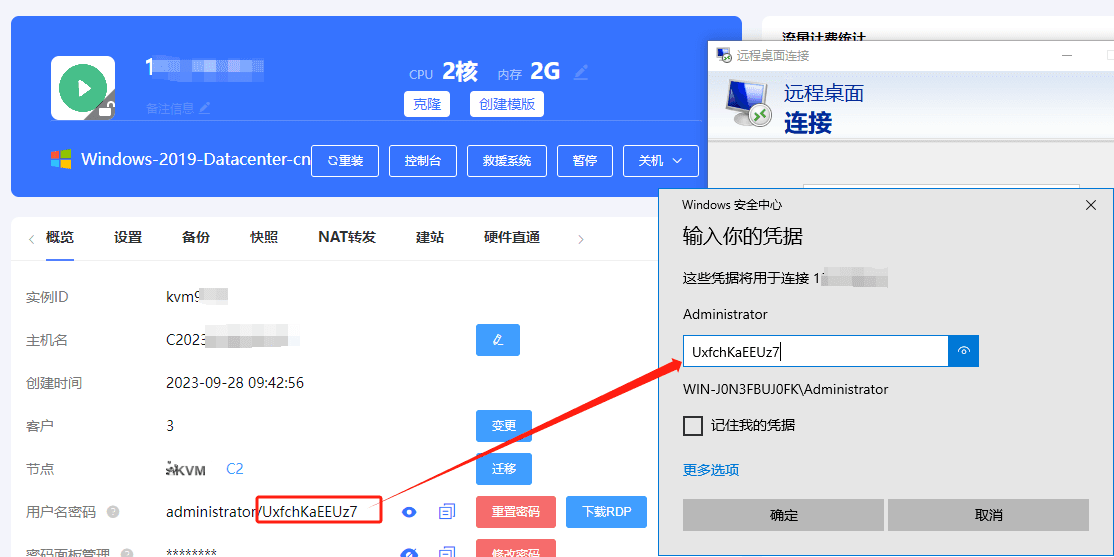
操作步骤
1、进入实例列表页面,点击实例的主机名,进入实例内页,点击 下载 RDP,如下
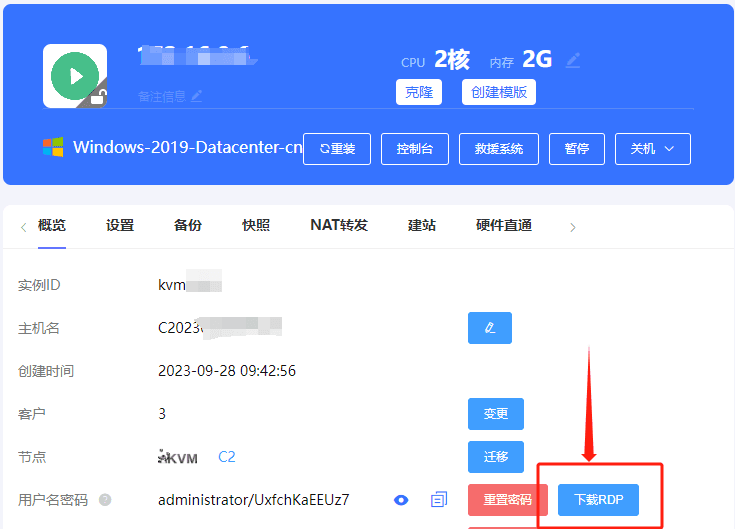
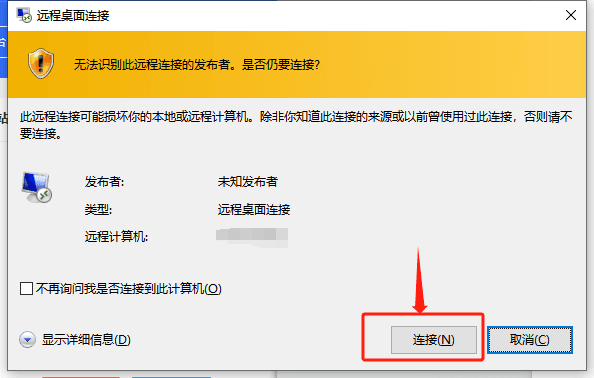
2、下载成功后,点击 连接
3、在密码处输入密码(注意大小写区分)
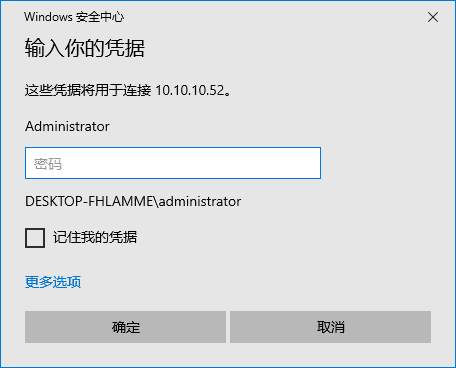
4、按确定按钮,完成远程桌面登录操作
二、本地电脑中通过远程桌面登陆
操作步骤
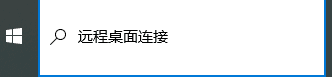
1、在本地 Windows 计算机上,在搜索框中,输入远程桌面连接,按 Enter,打开远程桌面连接对话框。如下图所示:
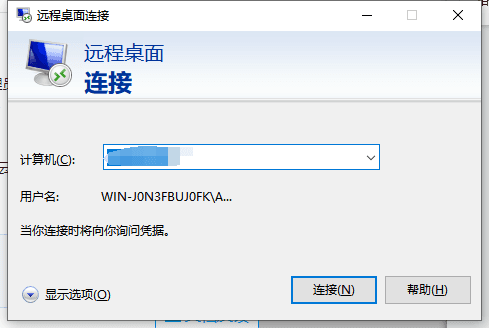
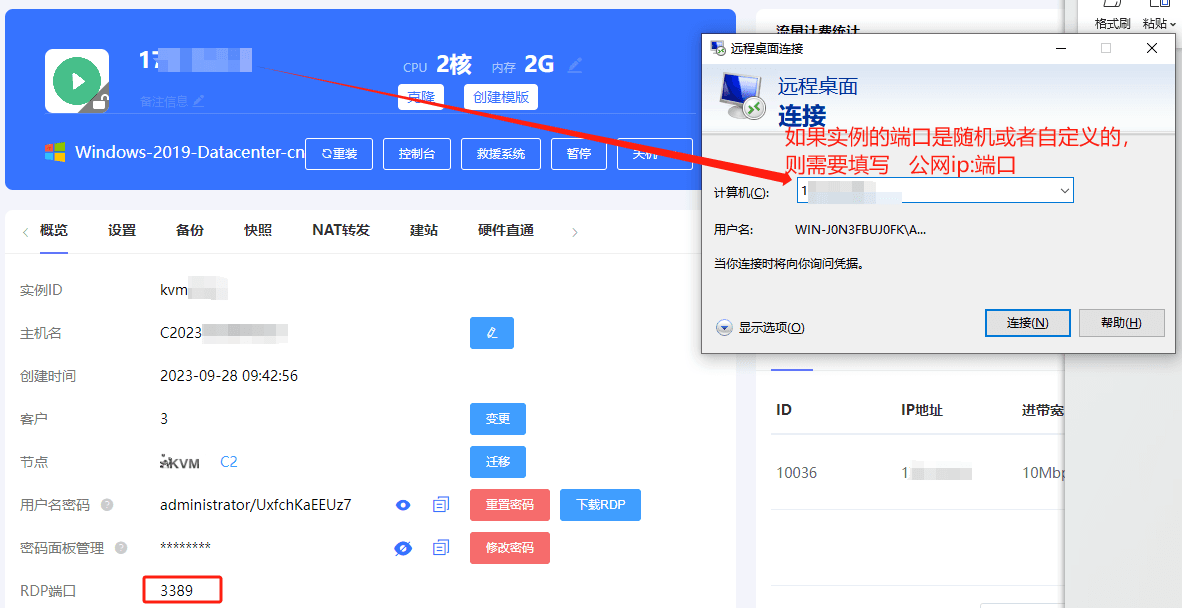
2、在计算机后输入 Windows 实例的公网 IP,如果实例的端口号是随机或者自定义的,则需要填写公网 IP:端口号(例如:192.168.3.15:1234),点击连接
3、输入实例的密码(注意区分大小写)
5、点击 确定,完成远程桌面登录操作